Windows10+Hexo搭建个人静态博客
本文章发布时间久远,有些内容不再具有参考性,望周知
前期准备
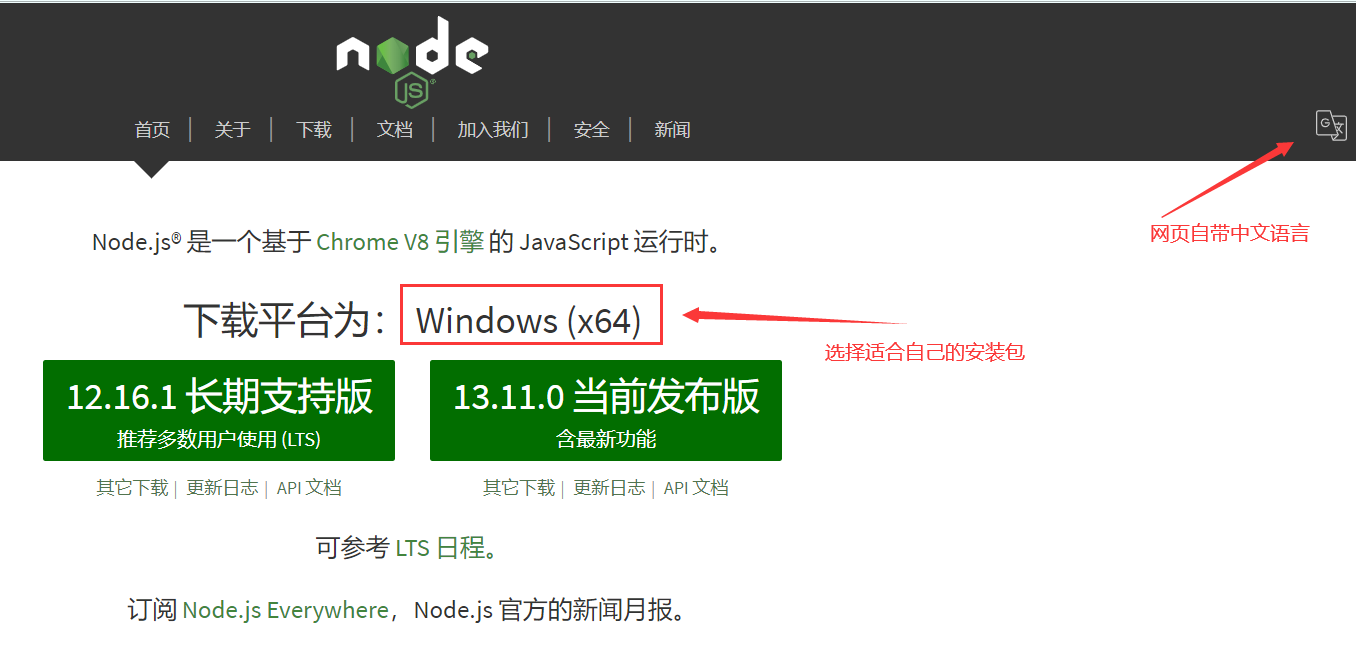
安装Node.js
- 进入Node官网下载安装包:
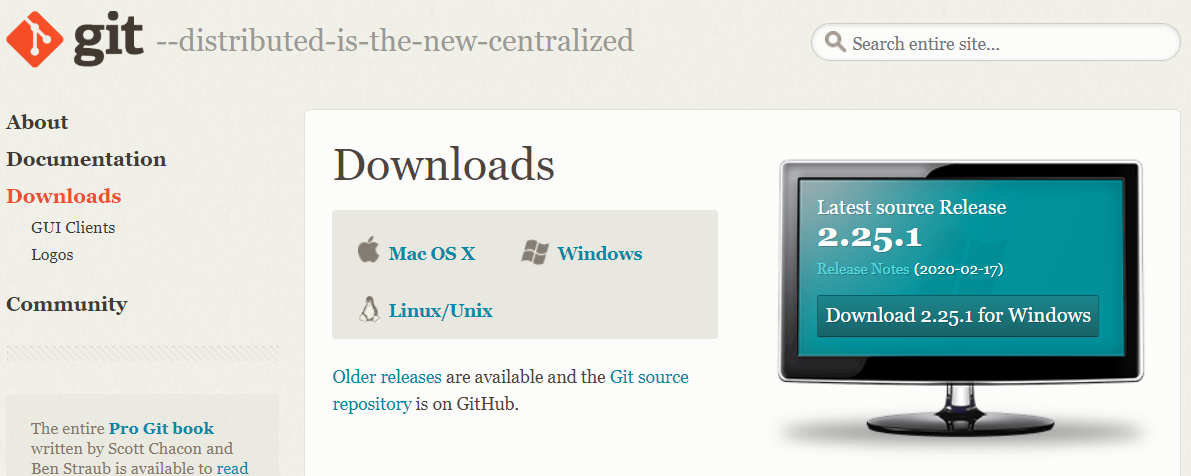
安装Git
- 进入git官网下载安装包:
安装Hexo
通过【git bash】进入命令行窗口
手动使用cd命令移步至想要让程序安装的文件夹
可通过命令node -v查询是否安装成功/node的版本号
※使用node.js中带有的npm工具下载安装Hexo:
输入命令npm install -g hexo-cli 以安装
★还可以通过cnpm工具下载!(淘宝镜像)
操作方法:
使用命令
npm install -g cnpm --registry=https://rgistry.npm.taobao.org安装cnpm使用命令
cnpm install -g hexo-cli安装(理论上该方法的下载速度比上面的快)
同样可以通过hexo -v验证安装是否成功
搭建并部署
初始化Hexo
- 使用
hexo init xxx对Hexo初始化,此时会clone许多文件进当前目录下的文件夹/xxx里,需要等待一段时间 - 使用
cd xxx进入该文件夹 - 使用
npm install完成安装
搭建和预览
可在对应目录里 :
使用命令hexo s对当前网页进行预览。(全称:server)
- 用给出的网址在浏览器里进行预览[本地网址]
使用命令hexo n创建一个新文章(md格式)(全称:new)
- 会出现一个文件地址,以后更新的博客都可以在这里找到,也可以不利用命令行,自己在里面创建md文件
使用命令hexo clean清除缓存
使用命令hexo g生成静态文件(全称:generate)
- 之后再
hexo server一下,即可预览到更新的内容
部署
以下使用码云gitee作为例子演示
进入码云官网:传送门
注册一个账号,记住自己的用户名(username)和邮箱(useremail)
如果是第一次使用git,需要对其进行简单的配置
打开[git bash],依次输入:
1 | git config --global user.name "用户名" |
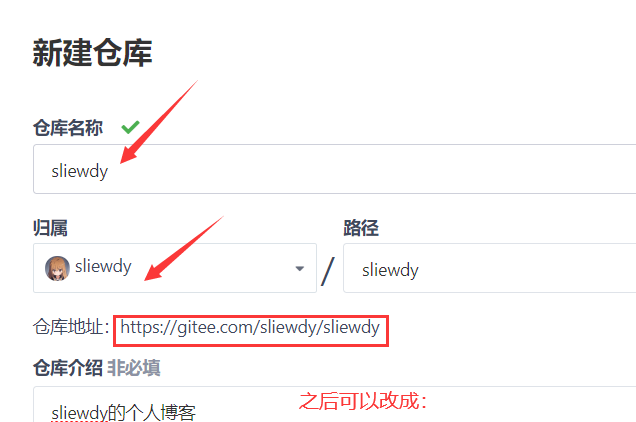
紧接着在[码云]里创建一个新仓库,仓库名字以自己的用户名作为仓库名(使博客域名简单特殊化)
(注意,选择公开仓库,而不是私有!!)
进入gitbash输入命令cnpm install --save hexo-deployer-git,以安装部署插件
之后,找到_config.yml这个文件,这是一个配置文件,我们接下来的部署都要通过这个文件来更改
配置
使用文本编辑器(不推荐直接使用记事本)在_config.yml最后的几行里找到deployment,输入相关内容
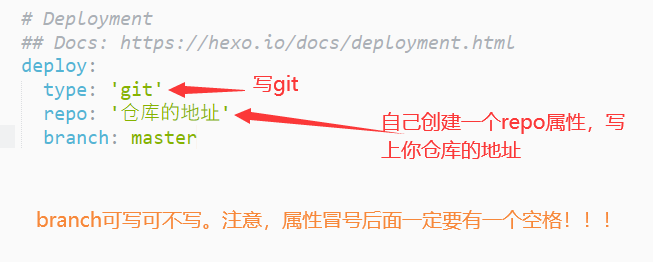
注意:属性写完后,冒号的后面要有一个空格!!!
部署到远端
直接使用hexo d即可!(全称:deploy)
如果系统再需要输入用户名和密码,即是我们在码云里注册时使用的。
现在我们在去码云出刚刚创建的仓库查看,就能看见新增了许多内容了!
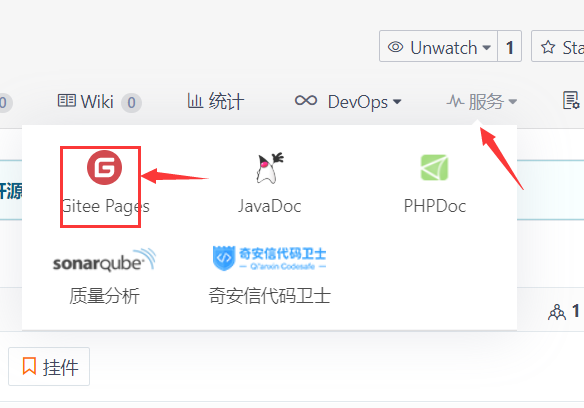
于是,在我们的仓库上方的服务处开启page服务:
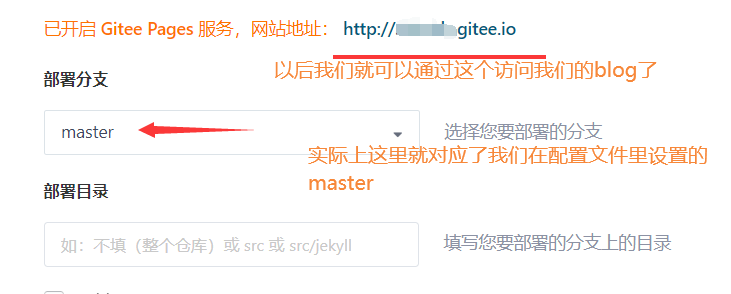
之后,我们就可以通过浏览器浏览:
https://username.gitee.io 来查看我们的博客了!
(usernsme就是用户名,如果之前的仓库名不以这个来设置,就无法单单利用这个域名访问)
常见问题
编写的博客图片无法显示
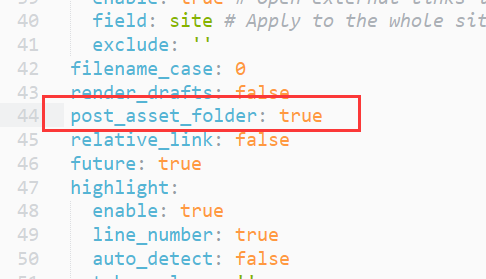
进入配置文件
_config.yml,找到post_asset_floder属性更改内容为:
post_asset_folder: true(注意空格)这个属性打开后,每
hexo new一个文章,会自动新建一个与之同名的文件夹
通过npm或cnpm命令安装本地上传图片功能的插件:
npm install https://github.com/CodeFalling/hexo-asset-image --save将所需图片都放到跟随文件一起生成的文件夹里面
使用markdown插入图片时,文件路径直接填文件名即可
注:虽然按照5的方法,在本地显示不了,但是实际上能在远端显示
多重标题情况
hexo自己为用户设置了默认标题:
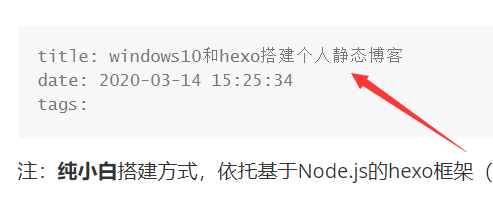
因此,无需用户手动添加一级标题
网站访问的内容没有更新
这是gitee(码云)自己的问题,如果使用github,或是腾讯云等等就没有这个问题了。
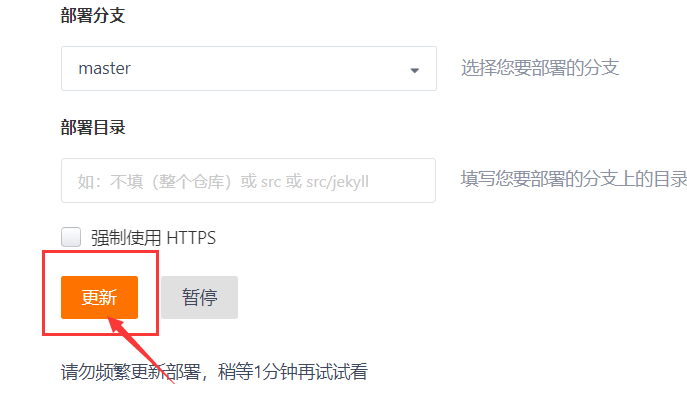
gitee的普通用户需要自己手动部署:
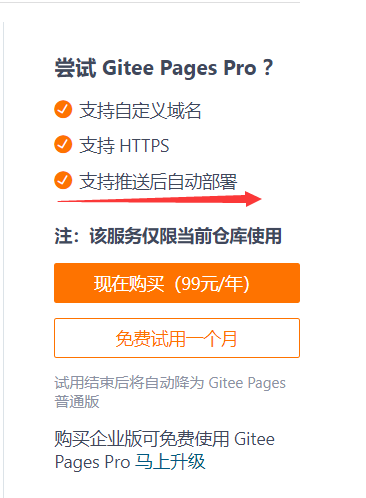
因此,需要手动进入page页面,手动点击“更新”:
如何进行基本配置和美化
见下一篇文章!
下期预告:
设置个性化背景和鼠标点击效果
设置社交图标和打赏图标
依托主题美好自己的博客
…